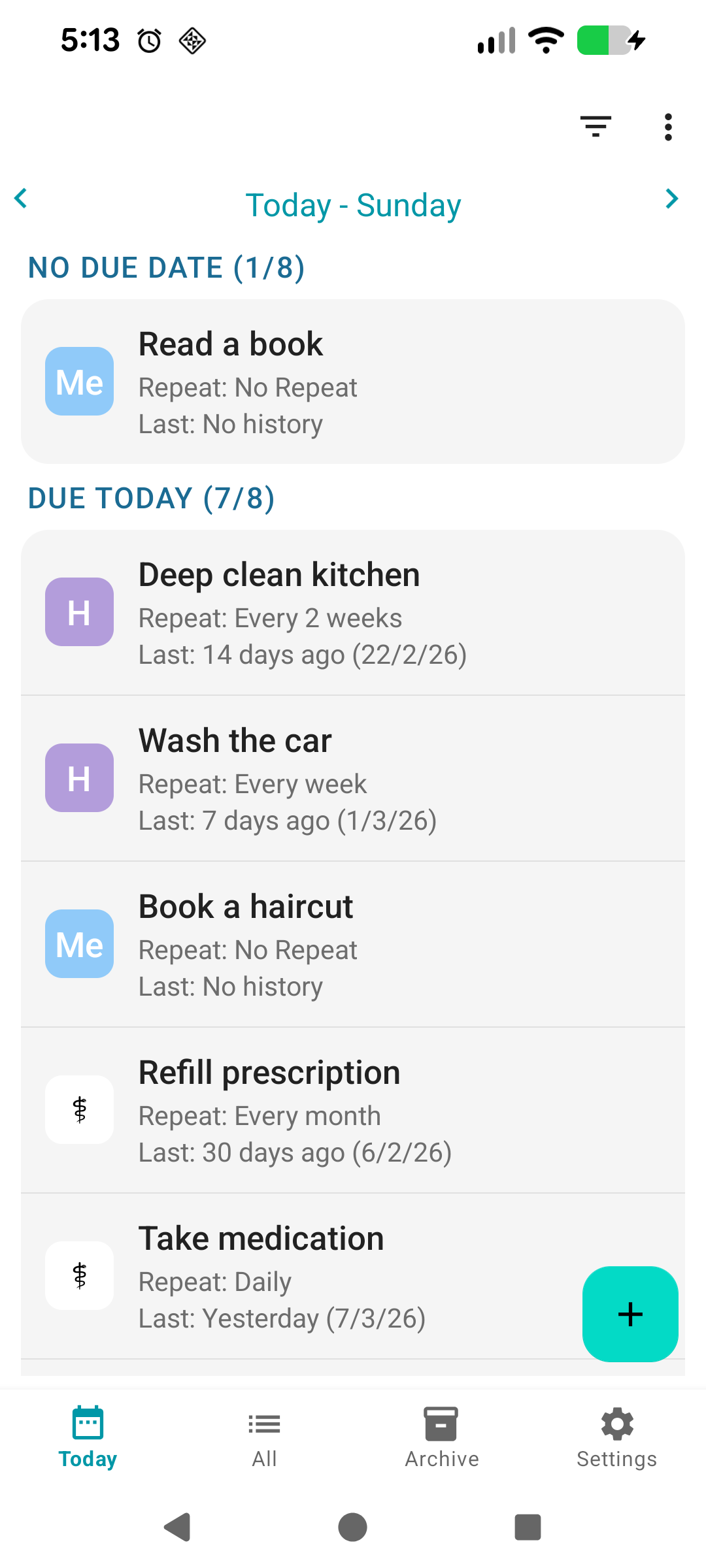
Run My Life is a task manager designed around repeating tasks and routines. When you open the app, you'll see the Today screen — this is your daily view showing everything that needs attention.
The app has four main screens, accessible from the bottom navigation bar:
Today — tasks due today, overdue tasks, and tasks with no due date
All Tasks — every active task in the app, with search
Archive — tasks you've finished or archived
Settings — preferences, backup, categories, and more
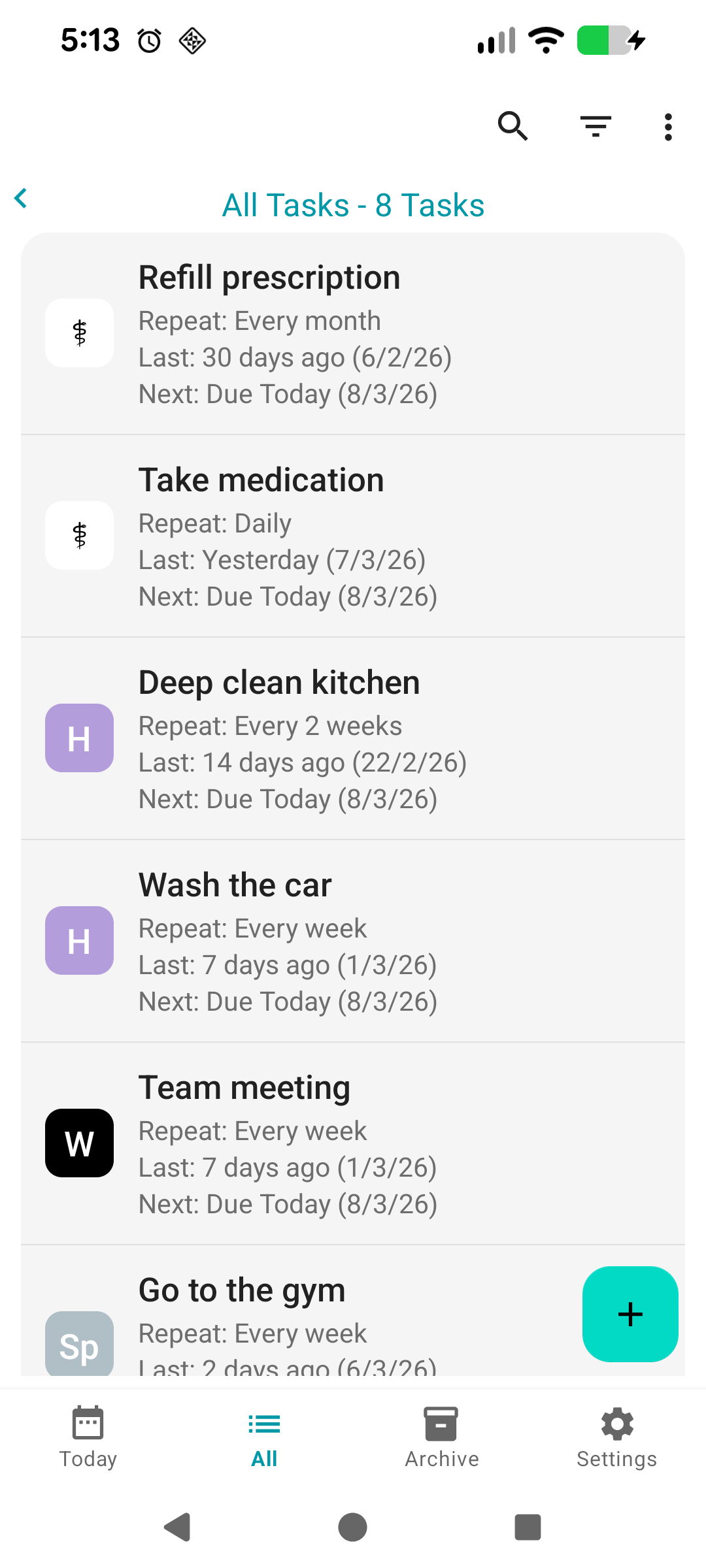
The All Tasks screen showing every active task.
You can also enable additional screens for Tomorrow, This Week, This Month, and Next Month in Settings (see Screens).
Creating a task
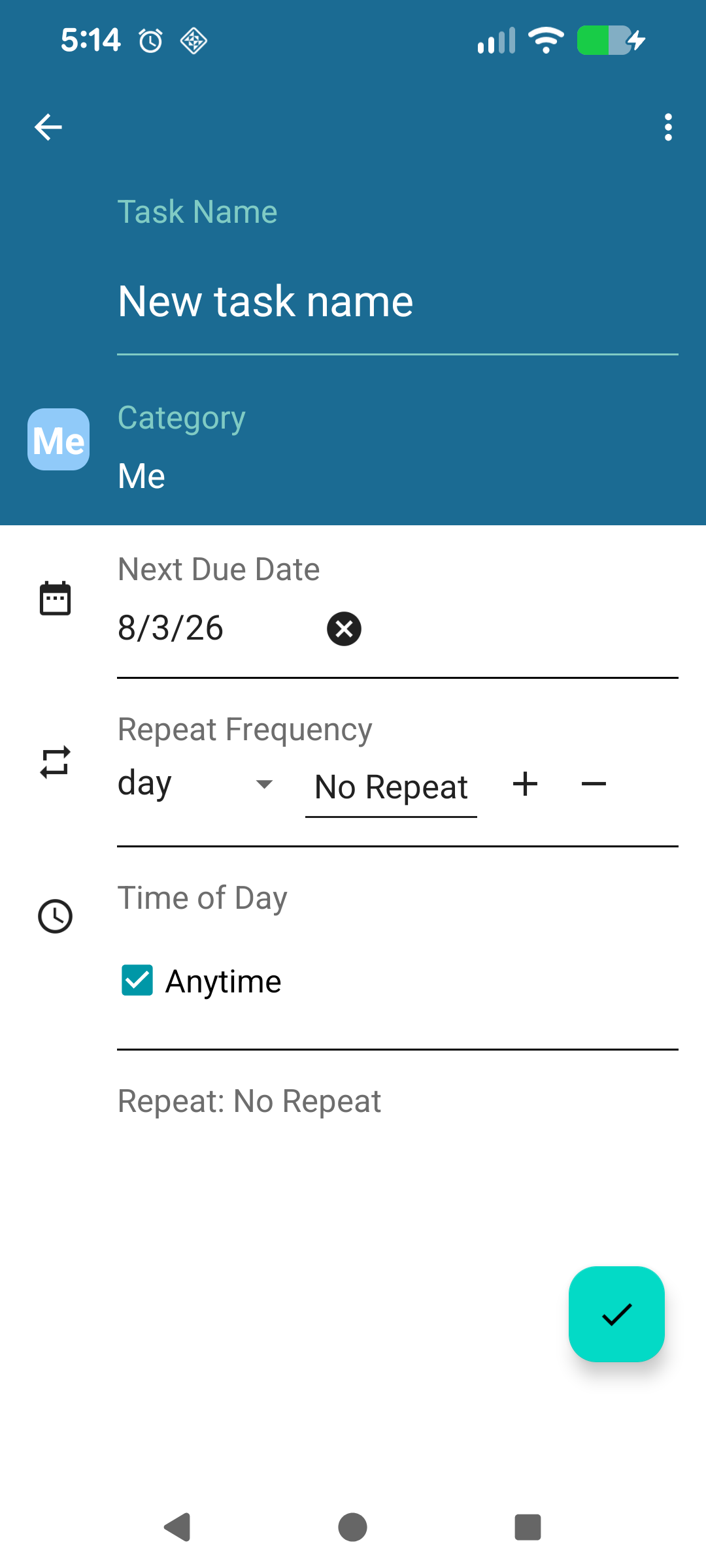
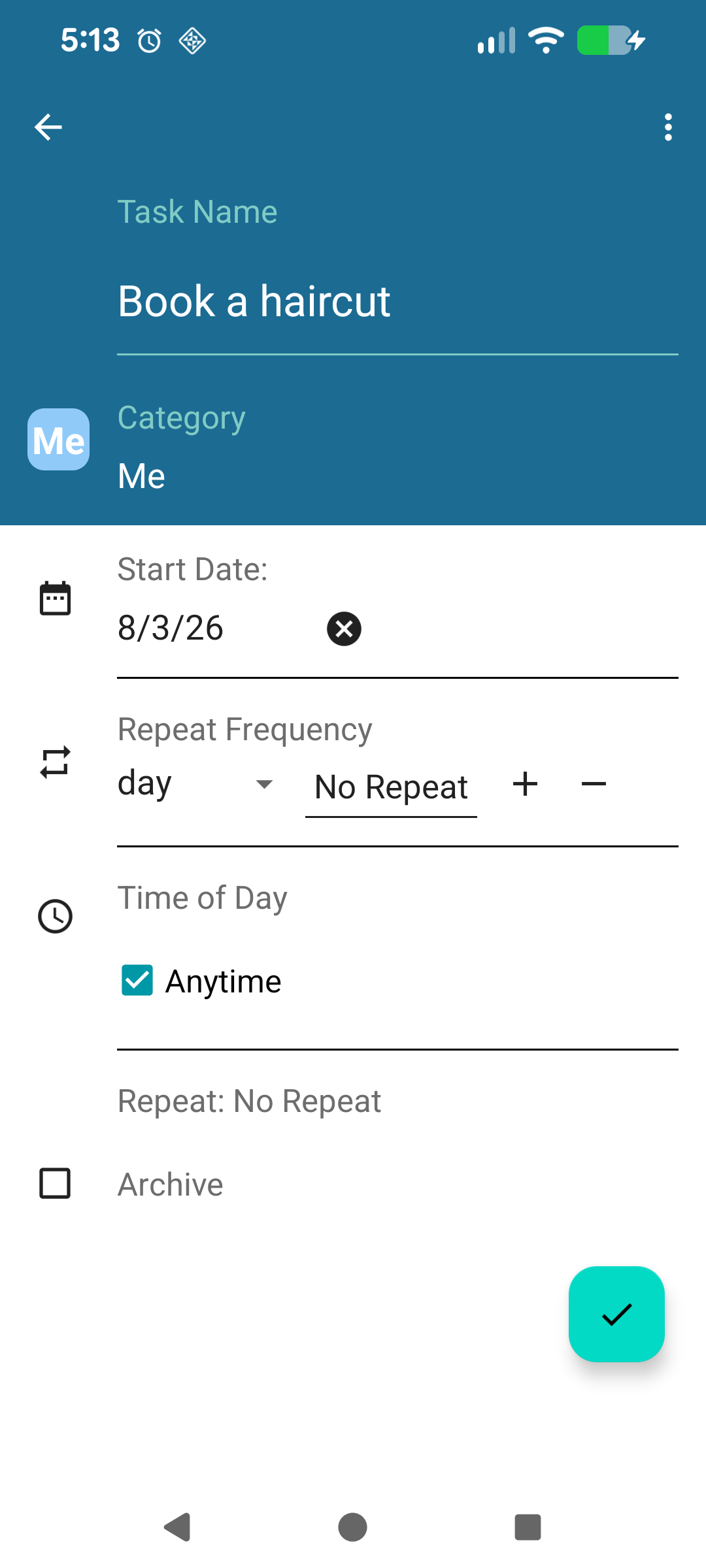
Tap the + button at the bottom of the screen. Give your task a name, choose a category, and set a due date if needed.
The Add Task screen.
You can also set how often the task repeats (daily, weekly, monthly, or yearly), and assign a time of day (morning, afternoon, or evening).
The Today screen showing your tasks for the day.
Erste Schritte
Run My Life ist ein Aufgabenmanager, der auf wiederkehrende Aufgaben und Routinen ausgelegt ist. Beim Öffnen der App sehen Sie den Aufgaben für heute-Bildschirm — Ihre Tagesansicht mit allem, was erledigt werden muss.
Die App hat vier Hauptfenster, erreichbar über die untere Navigationsleiste:
Aufgaben für heute — heute fällige, überfällige und Aufgaben ohne Fälligkeitsdatum
Alle Aufgaben — jede aktive Aufgabe in der App, mit Suche
Archiv — erledigte oder archivierte Aufgaben
Einstellungen — Voreinstellungen, Sicherung, Kategorien und mehr
Der Alle-Aufgaben-Bildschirm zeigt jede aktive Aufgabe.
Sie können zusätzliche Fenster für Morgen, Diese Woche, Dieser Monat und Nächster Monat in den Einstellungen aktivieren (siehe Fenster).
Aufgabe erstellen
Tippen Sie auf die +-Schaltfläche am unteren Bildschirmrand. Geben Sie Ihrer Aufgabe einen Namen, wählen Sie eine Kategorie und legen Sie bei Bedarf ein Fälligkeitsdatum fest.
Der Bildschirm Aufgabe hinzufügen.
Sie können auch festlegen, wie oft die Aufgabe wiederholt wird (täglich, wöchentlich, monatlich oder jährlich) und eine Tageszeit zuweisen (Morgen, Nachmittag oder Abend).
This is the most important concept in Run My Life. There are two ways a repeating task can calculate its next due date:
Completion-based (rolling)
The next due date is calculated from the date you actually completed the task.
Example: A task repeats every 7 days. It was due on Monday 2nd March but you complete it on Wednesday 4th March (2 days late). The next due date will be Wednesday 11th March — 7 days from when you completed it, not from when it was originally due.
Scheduled (fixed)
The next due date is calculated from the original scheduled date, regardless of when you complete it.
Example: A weekly task is due every Monday. You complete it on Wednesday 4th March. The next due date is still Monday 9th March — the next scheduled Monday.
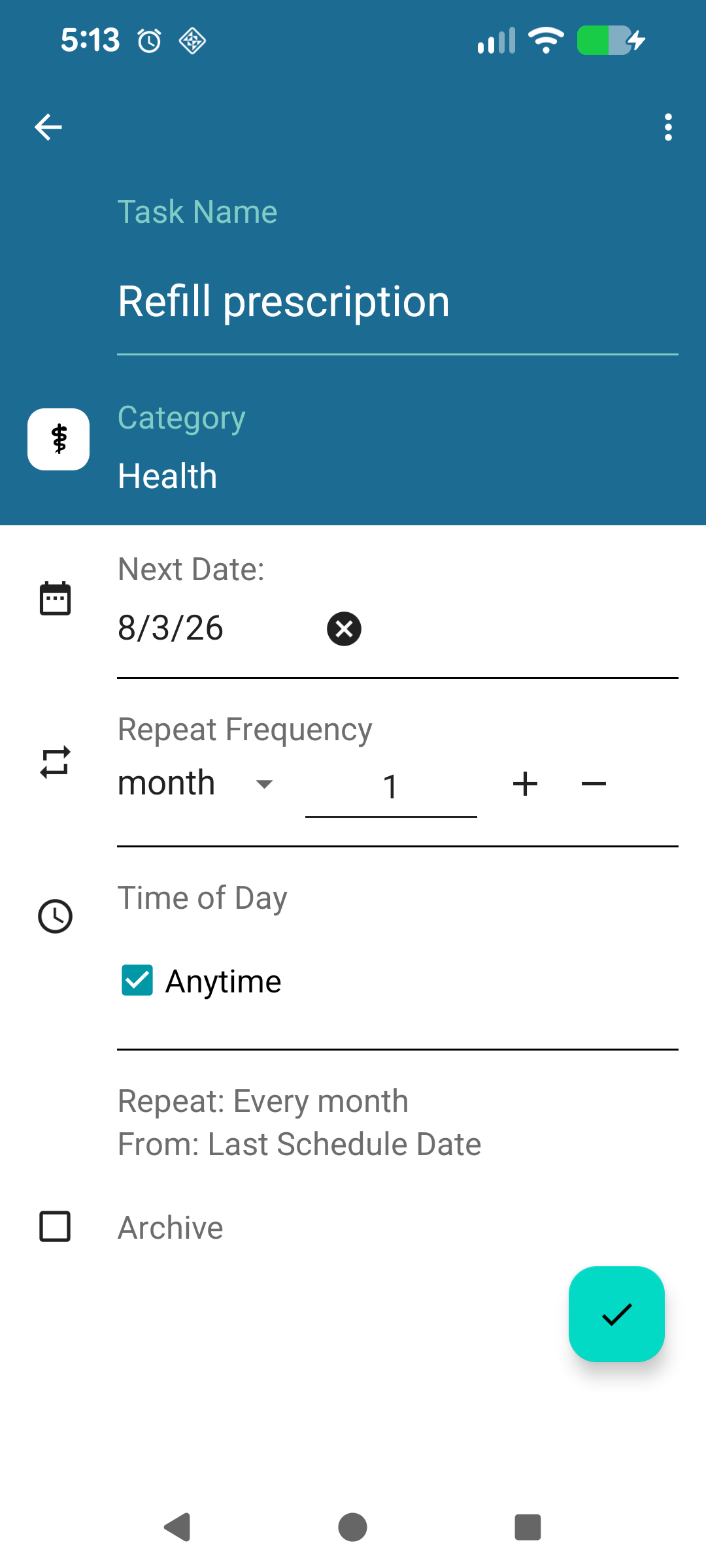
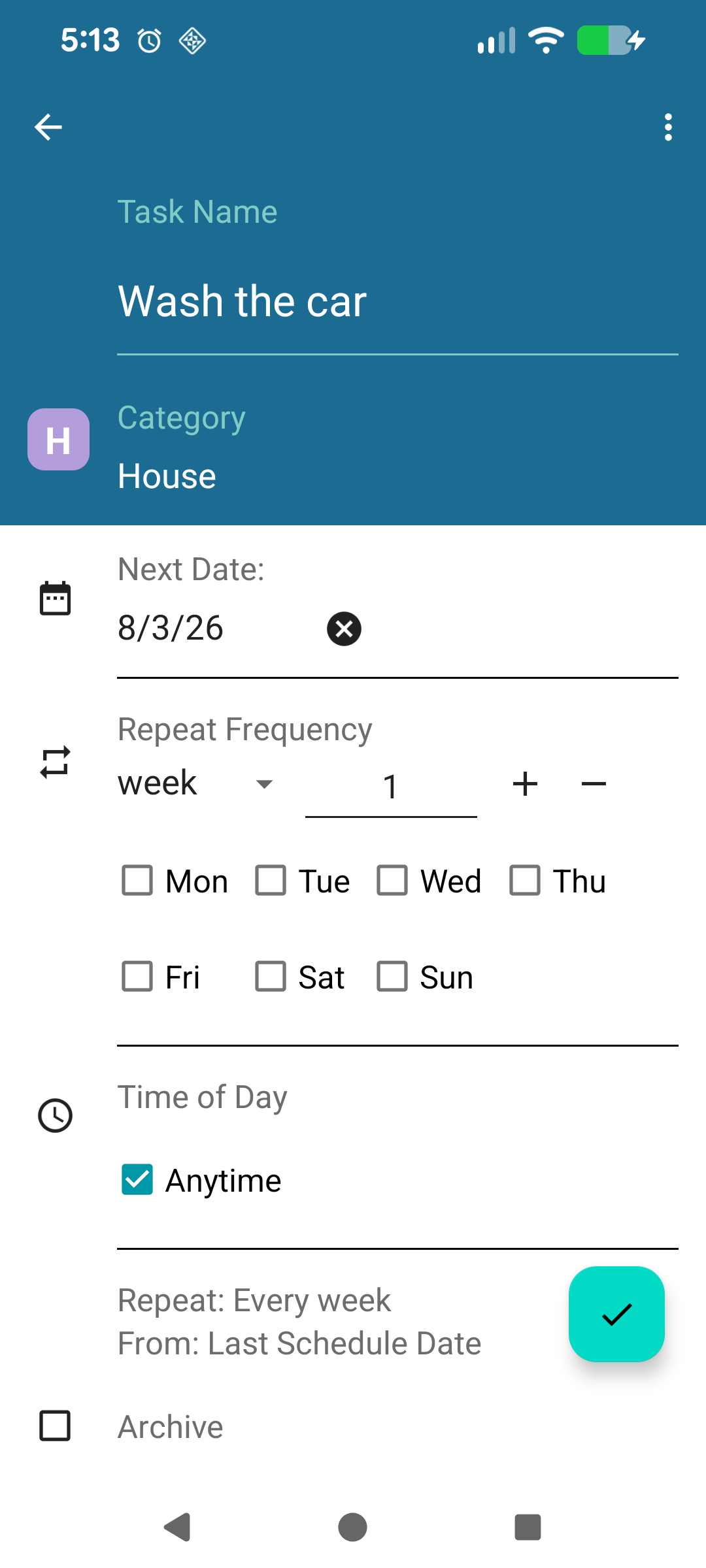
A monthly task set to Scheduled repeat.
One-off tasks
Tasks that don't repeat (repeat set to "No repeat") will only appear once. You can optionally set a due date for them.
A one-off task with a due date.
Defaults
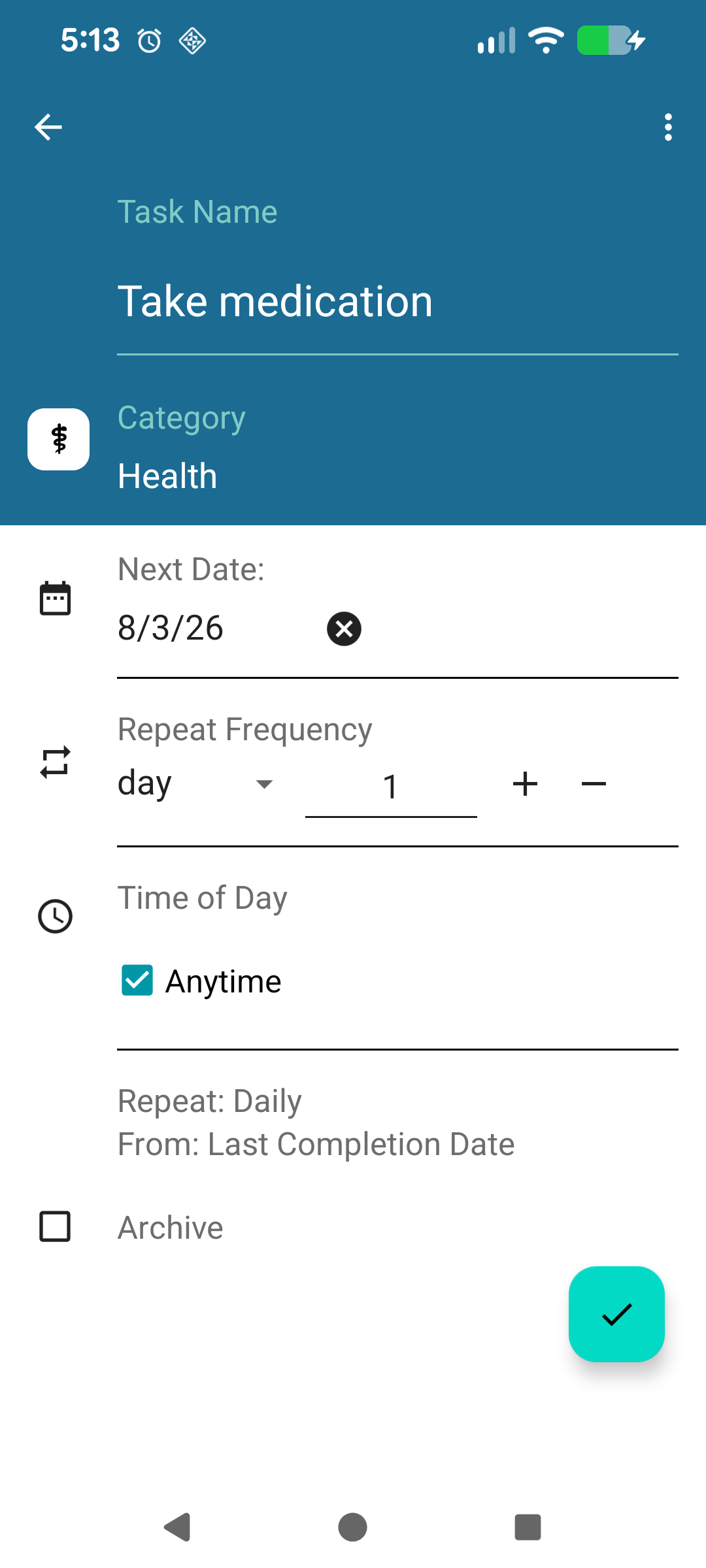
By default, daily tasks use Completion-based and weekly, monthly, and yearly tasks use Scheduled. You can change the defaults in Settings → Task Settings.
A daily task set to Completion-based repeat.
Wiederholungsarten verstehen
Dies ist das wichtigste Konzept in Run My Life. Es gibt zwei Möglichkeiten, wie eine wiederkehrende Aufgabe ihr nächstes Fälligkeitsdatum berechnet:
Fertigstellung basiert (rollierend)
Das nächste Fälligkeitsdatum wird ab dem Datum berechnet, an dem Sie die Aufgabe tatsächlich erledigt haben.
Beispiel: Eine Aufgabe wiederholt sich alle 7 Tage. Sie war am Montag, 2. März fällig, aber Sie erledigen sie am Mittwoch, 4. März (2 Tage später). Das nächste Fälligkeitsdatum wird Mittwoch, 11. März sein — 7 Tage ab dem Erledigungsdatum, nicht ab dem ursprünglichen Fälligkeitsdatum.
Geplant (fest)
Das nächste Fälligkeitsdatum wird ab dem ursprünglichen geplanten Datum berechnet, unabhängig davon, wann Sie die Aufgabe erledigen.
Beispiel: Eine wöchentliche Aufgabe ist jeden Montag fällig. Sie erledigen sie am Mittwoch, 4. März. Das nächste Fälligkeitsdatum ist trotzdem Montag, 9. März — der nächste geplante Montag.
Eine monatliche Aufgabe mit geplanter Wiederholung.
Einmalige Aufgaben
Aufgaben ohne Wiederholung (Wiederholung auf „Keine Wiederholung“ eingestellt) erscheinen nur einmal. Sie können optional ein Fälligkeitsdatum festlegen.
Eine einmalige Aufgabe mit Fälligkeitsdatum.
Standardeinstellungen
Standardmäßig verwenden tägliche Aufgaben die fertigstellungsbasierte und wöchentliche, monatliche und jährliche Aufgaben die geplante Wiederholung. Sie können die Standardeinstellungen unter Einstellungen → Aufgabeneinstellungen ändern.
Weekly tasks have three modes depending on whether you select specific days of the week.
Weekly — no days selected
The task simply repeats every X weeks from its due date.
Example: A task due Monday 2nd March, repeat every 1 week:
Complete Mon 2nd March → next due Mon 9th March
Complete Mon 9th March → next due Mon 16th March
Weekly — one day selected
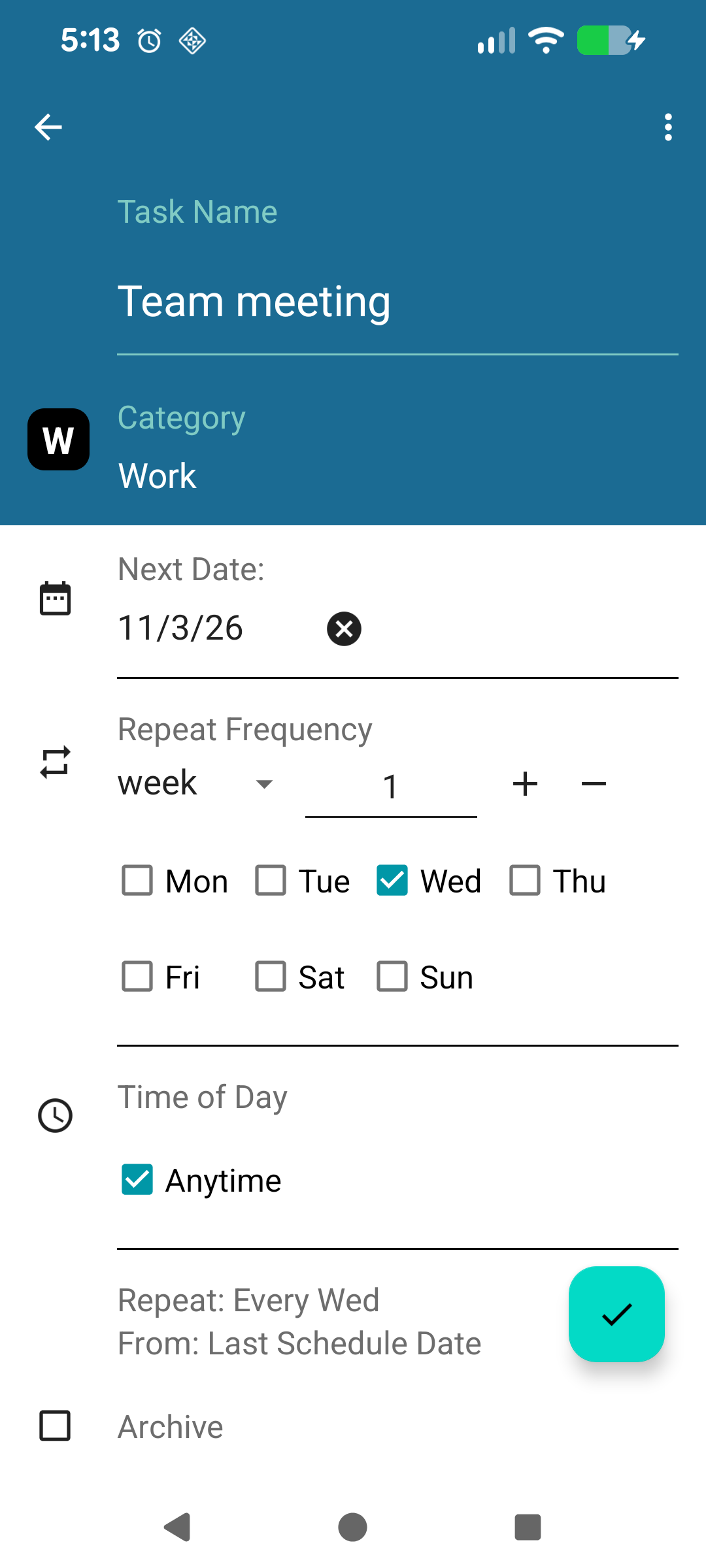
Works the same as above, but lets you pick which day of the week the task falls on.
Example: Repeat every 1 week on Wednesday, due Wed 4th March:
Complete Wed 4th March → next due Wed 11th March
Complete Wed 11th March → next due Wed 18th March
Weekly — multiple days selected
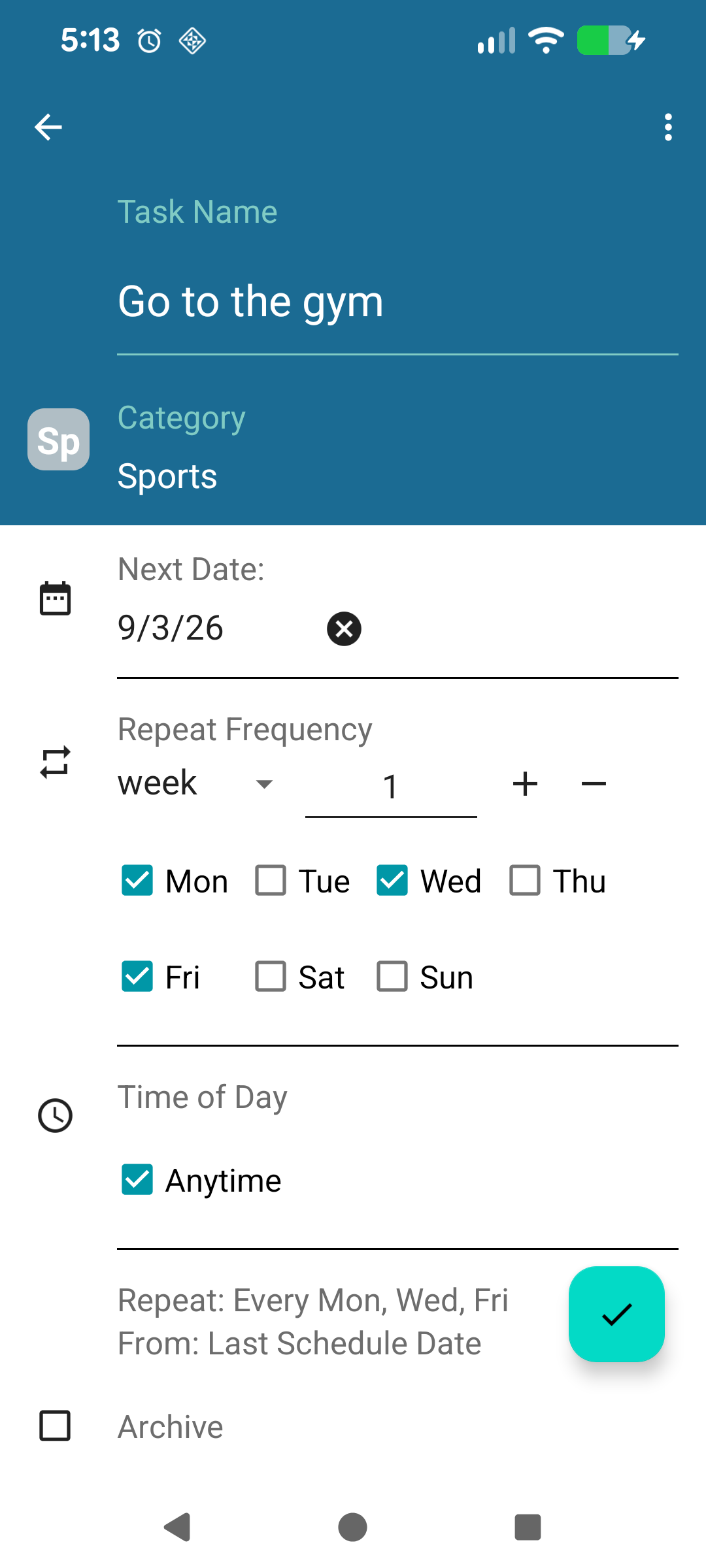
The task repeats multiple times within the same week. After completing one occurrence, the next due date jumps to the next selected day. When you've completed the last day in the week, it wraps around to the first day of the next cycle.
Example: Repeat every 1 week on Mon / Wed / Fri, starting Mon 2nd March:
Complete Mon 2nd March → next due Wed 4th March
Complete Wed 4th March → next due Fri 6th March
Complete Fri 6th March → next due Mon 9th March (wraps to next week)
Complete Mon 9th March → next due Wed 11th March
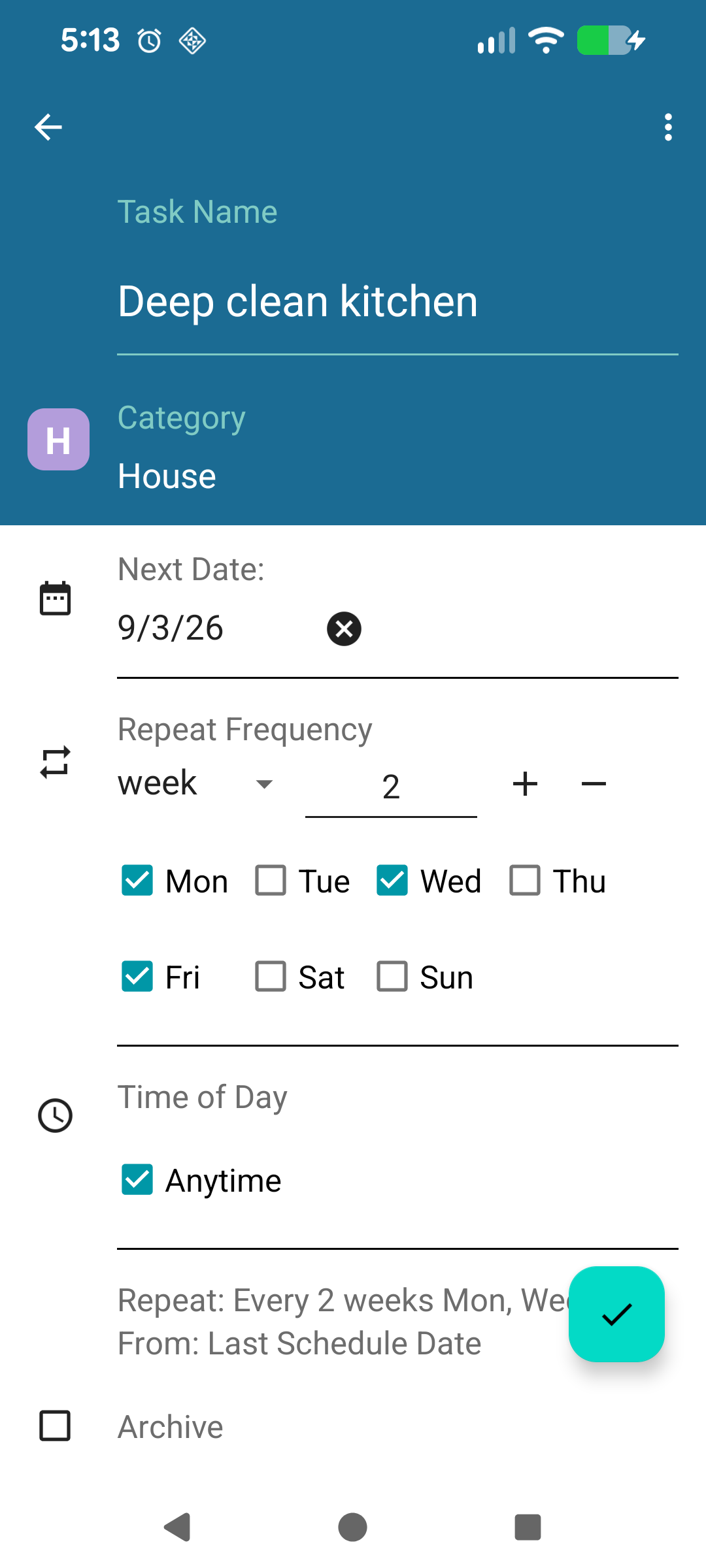
Every 2+ weeks — multiple days selected
Within the same week, days advance normally. But when wrapping from the last day to the next cycle, the multi-week gap is applied.
Example: Repeat every 2 weeks on Mon / Wed / Fri, starting Mon 2nd March:
Complete Mon 2nd March → next due Wed 4th March (same week)
Complete Wed 4th March → next due Fri 6th March (same week)
Complete Fri 6th March → next due Mon 16th March (skips a week)
Complete Mon 16th March → next due Wed 18th March (same week)
A weekly task with Mon, Wed, and Fri selected.
Wöchentliche Planung
Wöchentliche Aufgaben haben drei Modi, je nachdem, ob Sie bestimmte Wochentage auswählen.
Wöchentlich — keine Tage ausgewählt
Die Aufgabe wiederholt sich einfach alle X Wochen ab ihrem Fälligkeitsdatum.
Beispiel: Eine Aufgabe fällig am Montag, 2. März, Wiederholung jede 1 Woche:
Erledigt Mo 2. März → nächstes Fälligkeitsdatum Mo 9. März
Erledigt Mo 9. März → nächstes Fälligkeitsdatum Mo 16. März
Wöchentlich — ein Tag ausgewählt
Funktioniert genauso wie oben, lässt Sie aber den Wochentag wählen.
Beispiel: Wiederholung jede 1 Woche am Mittwoch, fällig Mi 4. März:
Erledigt Mi 4. März → nächstes Fälligkeitsdatum Mi 11. März
Erledigt Mi 11. März → nächstes Fälligkeitsdatum Mi 18. März
Wöchentlich — mehrere Tage ausgewählt
Die Aufgabe wiederholt sich mehrmals innerhalb derselben Woche. Nach Erledigung eines Vorkommens springt das nächste Fälligkeitsdatum zum nächsten ausgewählten Tag. Wenn Sie den letzten Tag der Woche erledigt haben, springt es zum ersten Tag des nächsten Zyklus.
Beispiel: Wiederholung jede 1 Woche an Mo / Mi / Fr, Start Mo 2. März:
Erledigt Mo 2. März → nächstes Fälligkeitsdatum Mi 4. März
Erledigt Mi 4. März → nächstes Fälligkeitsdatum Fr 6. März
Erledigt Fr 6. März → nächstes Fälligkeitsdatum Mo 9. März (springt zur nächsten Woche)
Erledigt Mo 9. März → nächstes Fälligkeitsdatum Mi 11. März
Alle 2+ Wochen — mehrere Tage ausgewählt
Innerhalb derselben Woche rücken die Tage normal vor. Beim Sprung vom letzten Tag zum nächsten Zyklus wird der Mehrwochen-Abstand angewendet.
Beispiel: Wiederholung alle 2 Wochen an Mo / Mi / Fr, Start Mo 2. März:
Erledigt Mo 2. März → nächstes Fälligkeitsdatum Mi 4. März (gleiche Woche)
Erledigt Mi 4. März → nächstes Fälligkeitsdatum Fr 6. März (gleiche Woche)
Erledigt Fr 6. März → nächstes Fälligkeitsdatum Mo 16. März (überspringt eine Woche)
Erledigt Mo 16. März → nächstes Fälligkeitsdatum Mi 18. März (gleiche Woche)
The Early Completion Threshold is a premium feature for Scheduled repeating tasks. It solves a common annoyance: completing a task a few days early and having the next due date come around too quickly.
Without this feature: if a monthly task is due on the 15th and you complete it on the 12th, the next due date is still calculated from the 15th — so it will be due again on the 15th of next month, only 3 days later than if you'd waited.
With this feature enabled: if you complete within the threshold window, the task rolls forward as if you completed it on the due date.
You can customise the threshold for each frequency:
Weekly: 0–6 days early (default: 3 days)
Monthly: 0–27 days early (default: 7 days)
Yearly: 0–90 days early (default: 30 days)
Find this in Settings → Task Settings → Early Completion Threshold.
Frühzeitige Erledigung
Die frühzeitige Erledigung ist eine Premium-Funktion für geplante wiederkehrende Aufgaben. Sie löst ein häufiges Ärgernis: Eine Aufgabe ein paar Tage früher erledigen und das nächste Fälligkeitsdatum kommt zu schnell.
Ohne diese Funktion: Wenn eine monatliche Aufgabe am 15. fällig ist und Sie sie am 12. erledigen, wird das nächste Fälligkeitsdatum trotzdem vom 15. berechnet — es ist also am 15. des nächsten Monats wieder fällig, nur 3 Tage später als wenn Sie gewartet hätten.
Mit dieser Funktion: Wenn Sie innerhalb des Schwellenwert-Fensters erledigen, wird die Aufgabe so vorverlegt, als hätten Sie sie am Fälligkeitsdatum erledigt.
Sie können den Schwellenwert für jede Häufigkeit anpassen:
Wöchentlich: 0–6 Tage früher (Standard: 3 Tage)
Monatlich: 0–27 Tage früher (Standard: 7 Tage)
Jährlich: 0–90 Tage früher (Standard: 30 Tage)
Finden Sie dies unter Einstellungen → Aufgabeneinstellungen → Frühzeitige Erledigung.
The Behaviour section in Settings controls how tasks are displayed and how the app behaves. Go to Settings > Behaviour.
Behaviour
Auto Finish Tasks That Do Not Repeat — one-off tasks are automatically moved to the archive when completed.
First Day of the Week — choose which day the 'This Week' screen starts on.
Show Last Date — show or hide the last completed date on each task. Also affects the widget.
Overdue Tasks Appear in All Screens — when enabled, overdue tasks show on every screen, not just Today.
Start Timer — control whether the task timer starts automatically or waits for you to tap start.
Today Screen
One Tap Complete — complete a task with a single tap instead of opening the task first (premium).
Show Completed Tasks — keep completed tasks visible on the Today screen.
Section Order — drag and drop to choose the order of the No Due Date, Overdue, and Due Today sections on the Today screen. Completed tasks always appear at the bottom.
Repeat & Completion
Go to Settings > Behaviour > Repeat & Completion to control how repeating tasks calculate their next due date.
Daily / Weekly / Monthly / Yearly — choose whether tasks repeat from the Last Completion Date (rolling) or from the Last Scheduled Date (fixed). See Understanding Repeat Types for details.
Early Completion Threshold — for Scheduled tasks, controls how many days early you can complete a task before the due date advances. See Early Completion Threshold.
Verhaltenseinstellungen
Der Bereich Verhalten in den Einstellungen steuert, wie Aufgaben angezeigt werden und wie sich die App verhält. Gehen Sie zu Einstellungen > Verhalten.
Verhalten
Nicht wiederholende Aufgaben automatisch archivieren — einmalige Aufgaben werden nach Erledigung automatisch ins Archiv verschoben.
Erster Tag der Woche — wählen Sie, an welchem Tag der Bildschirm 'Diese Woche' beginnt.
Letztes Datum anzeigen — zeigt oder verbirgt das letzte Erledigungsdatum bei jeder Aufgabe.
Überfällige Aufgaben auf allen Bildschirmen — überfällige Aufgaben werden auf allen Bildschirmen angezeigt.
Timer starten — steuert, ob der Timer automatisch startet oder auf Ihr Antippen wartet.
Heute-Bildschirm
Ein-Tipp-Erledigung — Aufgabe mit einem Tipp erledigen (Premium).
Erledigte Aufgaben anzeigen — erledigte Aufgaben auf dem Heute-Bildschirm sichtbar halten.
Abschnittsreihenfolge — per Drag-and-Drop die Reihenfolge der Abschnitte auf dem Heute-Bildschirm festlegen.
Wiederholung & Abschluss
Gehen Sie zu Einstellungen > Verhalten > Wiederholung & Abschluss, um zu steuern, wie wiederkehrende Aufgaben ihr nächstes Fälligkeitsdatum berechnen.
Täglich / Wöchentlich / Monatlich / Jährlich — wählen Sie, ob Aufgaben ab dem letzten Erledigungsdatum oder ab dem letzten geplanten Datum wiederholt werden.
Schwellenwert für vorzeitige Erledigung — für geplante Aufgaben: steuert, wie viele Tage im Voraus Sie eine Aufgabe erledigen können, bevor das Fälligkeitsdatum vorverlegt wird.
In addition to the main Today, All Tasks, and Archive screens, you can enable extra screens that show tasks for different time periods. Go to Settings → Screens to toggle each one on or off:
Tomorrow — shows tasks due tomorrow
This Week — shows tasks due within the current week (the start day is configurable in Behaviour settings)
This Month — shows tasks due within the current month
Next Month — shows tasks due next month
Enabled screens appear as tabs in the app. Disabling a screen simply hides the tab — your tasks are not affected.
Fenster
Zusätzlich zu den Hauptfenstern Aufgaben für heute, Alle Aufgaben und Archiv können Sie zusätzliche Fenster aktivieren, die Aufgaben für verschiedene Zeiträume anzeigen. Gehen Sie zu Einstellungen → Fenster, um jedes ein- oder auszuschalten:
Morgen — zeigt morgen fällige Aufgaben
Diese Woche — zeigt Aufgaben, die in der laufenden Woche fällig sind (der Starttag ist in den Verhaltenseinstellungen konfigurierbar)
Dieser Monat — zeigt Aufgaben, die im laufenden Monat fällig sind
Nächster Monat — zeigt Aufgaben, die im nächsten Monat fällig sind
Aktivierte Fenster erscheinen als Tabs in der App. Das Deaktivieren eines Fensters blendet nur den Tab aus — Ihre Aufgaben werden nicht beeinflusst.
The Features section in Settings lets you show or hide optional features. This helps keep the app simple if you don't need everything.
Show Suggestion List
Toggle the Master Task List (suggestion list) on or off. When enabled, you can add pre-defined task templates from the + menu. See Master Task List for details.
Multi-Select Tasks
When enabled, you can long-press to select multiple tasks at once and perform bulk actions such as completing, archiving, or deleting them. This is a premium feature.
Show Category Filter
When enabled, a category filter button appears on the task list screens, allowing you to filter tasks by category. This is a premium feature.
Features
Der Bereich Features in den Einstellungen ermöglicht es Ihnen, optionale Funktionen ein- oder auszublenden. So bleibt die App übersichtlich, wenn Sie nicht alles benötigen.
Vorschlagsliste anzeigen
Schalten Sie die Vorschlagsliste ein oder aus. Wenn aktiviert, können Sie vordefinierte Aufgabenvorlagen über das +-Menü hinzufügen. Siehe Vorschlagsliste für Details.
Massenaktionen
Wenn aktiviert, können Sie durch langes Drücken mehrere Aufgaben gleichzeitig auswählen und Massenaktionen wie Erledigen, Archivieren oder Löschen durchführen. Dies ist eine Premium-Funktion.
Kategoriefilter anzeigen
Wenn aktiviert, erscheint eine Kategoriefilter-Schaltfläche auf den Aufgabenlisten-Bildschirmen, mit der Sie Aufgaben nach Kategorie filtern können. Dies ist eine Premium-Funktion.
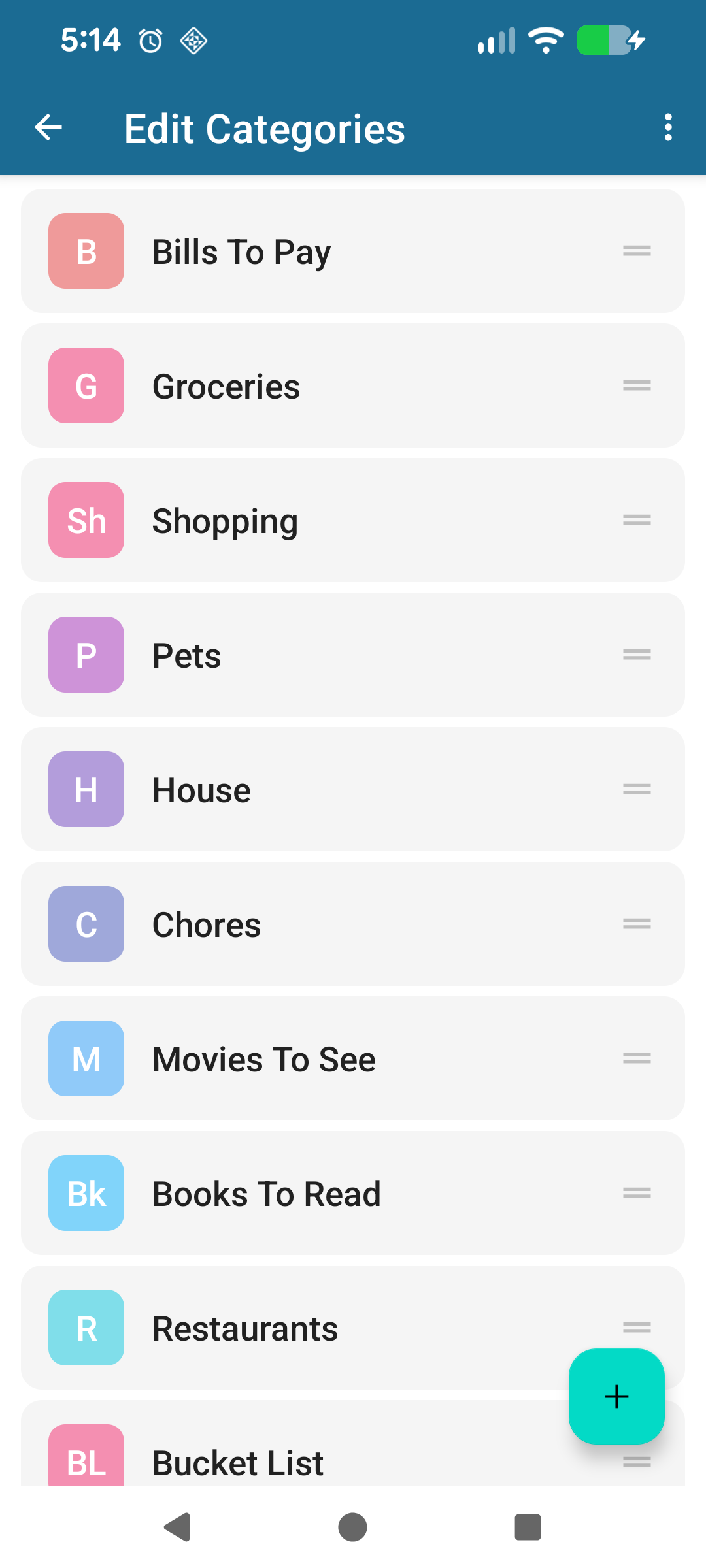
Categories help you organise your tasks into groups with colour coding. Each category has a name and a colour that appears as a circle next to your tasks.
Managing categories
Go to Settings → Edit Categories. From there you can add, edit, rename, reorder, or delete categories.
Assigning categories
When creating or editing a task, tap the coloured circle or category name to choose a category.
Filtering by category
You can filter your task list to show only specific categories using the category filter (premium feature). Enable it in Features.
The Categories screen showing colour-coded task groups.
Kategorien
Kategorien helfen Ihnen, Ihre Aufgaben in farbcodierte Gruppen zu organisieren. Jede Kategorie hat einen Namen und eine Farbe, die als Kreis neben Ihren Aufgaben erscheint.
Kategorien verwalten
Gehen Sie zu Einstellungen → Kategorien bearbeiten. Dort können Sie Kategorien hinzufügen, bearbeiten, umbenennen, neu ordnen oder löschen.
Kategorien zuweisen
Beim Erstellen oder Bearbeiten einer Aufgabe tippen Sie auf den farbigen Kreis oder den Kategorienamen, um eine Kategorie auszuwählen.
Nach Kategorie filtern
Sie können Ihre Aufgabenliste filtern, um nur bestimmte Kategorien anzuzeigen, indem Sie den Kategoriefilter verwenden (Premium-Funktion). Aktivieren Sie ihn unter Features.
The Categories screen showing colour-coded task groups.
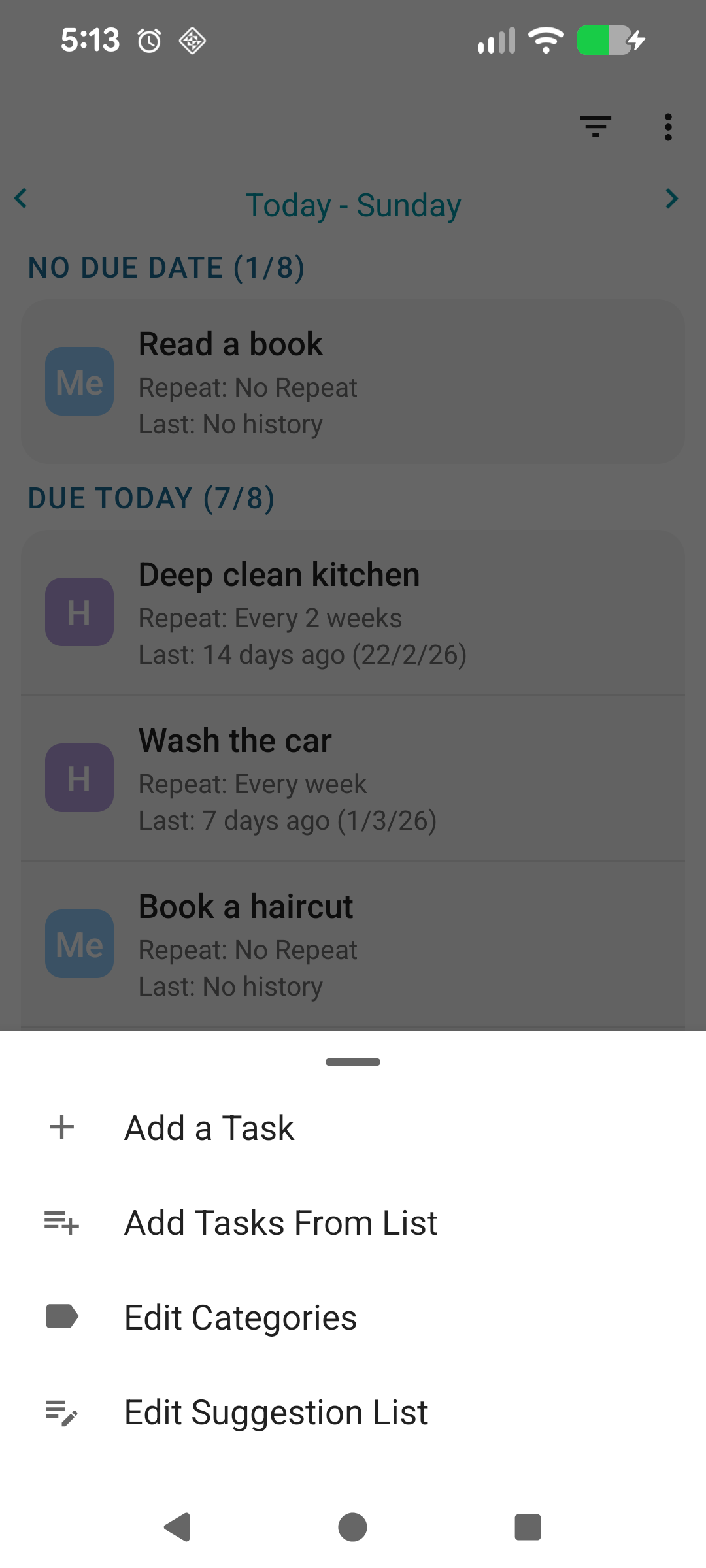
The Master Task List is a library of task templates that you can quickly add to your active task list. Think of it as a menu of pre-defined tasks.
This is useful for tasks you only need occasionally. For example, seasonal tasks like "clean the gutters" or "service the car" can live in the master list until you need them.
Adding from the master list
Tap the + button and choose Add from Master List. Select the task you want to add and it will be created with the template settings.
Managing the master list
You can add, edit, and delete master task templates from the master list screen (premium feature for editing).
The add menu showing the option to add from the Master List.
Vorschlagsliste
Die Vorschlagsliste ist eine Bibliothek von Aufgabenvorlagen, die Sie schnell zu Ihrer aktiven Aufgabenliste hinzufügen können. Betrachten Sie sie als ein Menü vordefinierter Aufgaben.
Dies ist nützlich für Aufgaben, die Sie nur gelegentlich benötigen. Zum Beispiel können saisonale Aufgaben wie „Rinnen reinigen“ oder „Auto-Service“ in der Vorschlagsliste bleiben, bis Sie sie brauchen.
Aus der Vorschlagsliste hinzufügen
Tippen Sie auf die +-Schaltfläche und wählen Sie Zur Vorschlagsliste hinzufügen. Wählen Sie die gewünschte Aufgabe aus und sie wird mit den Vorlageneinstellungen erstellt.
Vorschlagsliste verwalten
Sie können Aufgabenvorlagen auf dem Vorschlagslisten-Bildschirm hinzufügen, bearbeiten und löschen (Premium-Funktion für die Bearbeitung).
The add menu showing the option to add from the Master List.
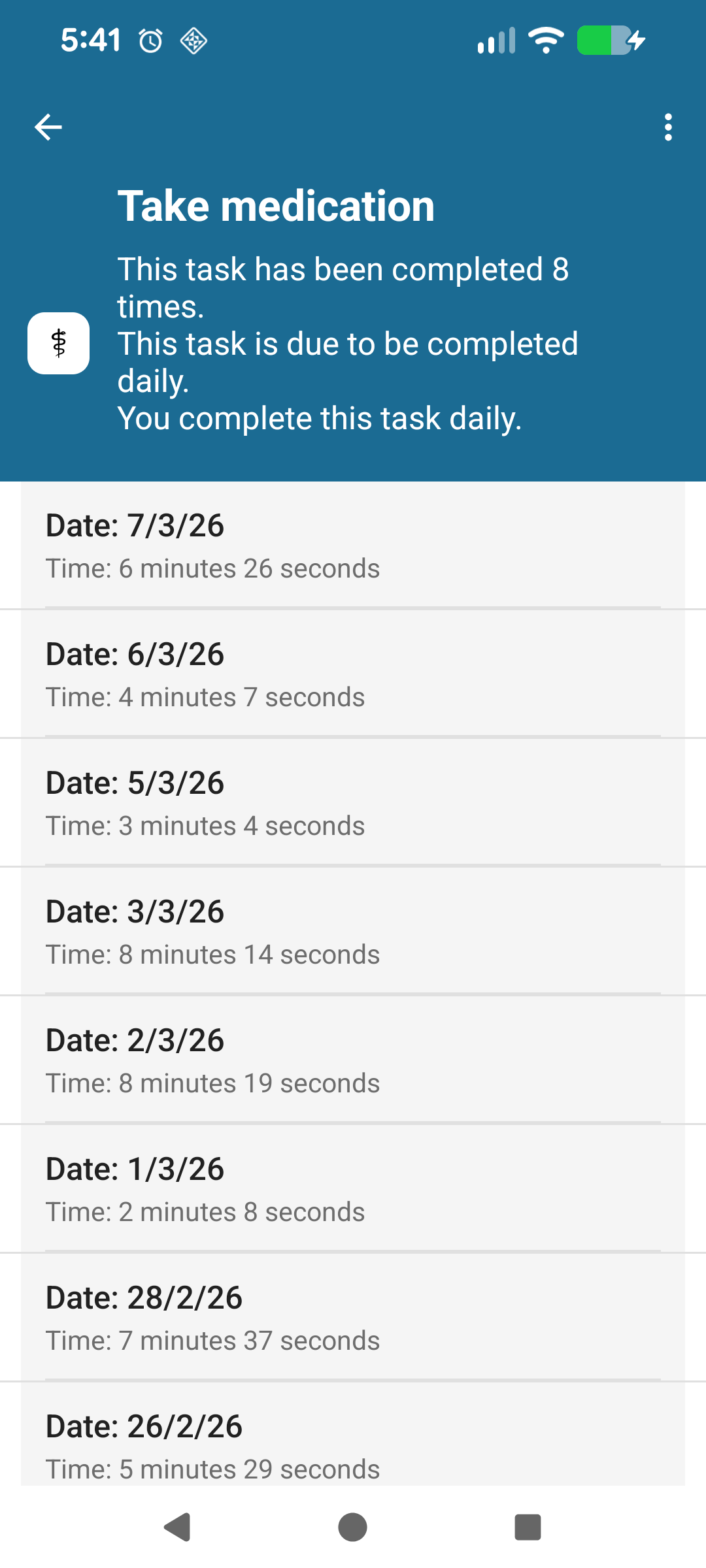
Every time you complete a task, a record is saved in the task's history.
Viewing history
Open the task menu (long-press or tap the menu icon) and select View History. The history screen shows all past completions with dates, time spent, and any notes.
Statistics
At the top of the history screen you'll see the total number of completions and the average number of days between completions.
Editing history
Tap on any history entry to change the completion date or add a note. You can also delete individual entries or clear the entire history.
Task history showing past completions and statistics.
Aufgabenverlauf
Jedes Mal, wenn Sie eine Aufgabe erledigen, wird ein Eintrag im Aufgabenverlauf gespeichert.
Verlauf anzeigen
Öffnen Sie das Aufgabenmenü (langes Drücken oder Menü-Symbol tippen) und wählen Sie Aufgabenverlauf sehen. Der Verlaufsbildschirm zeigt alle bisherigen Erledigungen mit Datum, aufgewendeter Zeit und Anmerkungen.
Statistiken
Am oberen Rand des Verlaufsbildschirms sehen Sie die Gesamtanzahl der Erledigungen und die durchschnittliche Anzahl der Tage zwischen den Erledigungen.
Verlauf bearbeiten
Tippen Sie auf einen Verlaufseintrag, um das Erledigungsdatum zu ändern oder eine Anmerkung hinzuzufügen. Sie können auch einzelne Einträge löschen oder den gesamten Verlauf leeren.
Task history showing past completions and statistics.
Run My Life can send you a daily notification to remind you to check your tasks.
Enabling the reminder
Go to Settings → Daily Reminder and turn it on. You will also need to allow notifications in your phone's app settings (Android 13 and above will prompt you for permission).
Reminder Time
Set what time the daily reminder appears. Choose a time that fits your routine — for example, first thing in the morning or after work.
Reminder Type
There are two notification styles:
Dismiss by swipe — a standard notification that you can swipe away
Dismiss by button — a persistent notification that stays until you tap the dismiss button. This is useful if you tend to accidentally swipe away reminders
Notification not appearing?
If the reminder is not working, check the following:
Open your phone's Settings → Apps → Run My Life → Notifications and make sure notifications are allowed
Check that Battery Optimisation is not killing the app in the background. Many Android manufacturers have aggressive battery saving — exclude Run My Life from optimisation
Check that Do Not Disturb is not active during your reminder time
Tägliche Erinnerung
Run My Life kann Ihnen eine tägliche Benachrichtigung senden, um Sie an Ihre Aufgaben zu erinnern.
Erinnerung aktivieren
Gehen Sie zu Einstellungen → Tägliche Erinnerung und schalten Sie sie ein. Sie müssen außerdem Benachrichtigungen in den App-Einstellungen Ihres Telefons zulassen (Android 13 und höher fragt nach der Berechtigung).
Erinnerungszeit
Legen Sie fest, wann die tägliche Erinnerung erscheint. Wählen Sie eine Zeit, die zu Ihrem Tagesablauf passt — zum Beispiel morgens als Erstes oder nach der Arbeit.
Erinnerungsart
Es gibt zwei Benachrichtigungsstile:
Wischen und entfernen — eine Standard-Benachrichtigung, die Sie wegwischen können
Drücken und entfernen — eine dauerhafte Benachrichtigung, die bleibt, bis Sie die Entfernen-Schaltfläche tippen. Nützlich, wenn Sie Erinnerungen versehentlich wegwischen
Benachrichtigung erscheint nicht?
Wenn die Erinnerung nicht funktioniert, prüfen Sie Folgendes:
Öffnen Sie die Einstellungen → Apps → Run My Life → Benachrichtigungen Ihres Telefons und stellen Sie sicher, dass Benachrichtigungen erlaubt sind
Prüfen Sie, ob die Akkuoptimierung die App im Hintergrund nicht beendet. Viele Android-Hersteller haben aggressive Energiesparfunktionen — schließen Sie Run My Life davon aus
Prüfen Sie, ob Bitte nicht stören während Ihrer Erinnerungszeit nicht aktiv ist
When you complete all your tasks for the day, a celebration banner appears at the top of the Today screen.
Show Banner
Toggle the celebration banner on or off in Settings → Celebration Banner.
Banner Text
Customise the message that appears when all tasks are done. The default text is "Great job! All done for today!"
Banner Colour
Choose a colour for the celebration banner to match your style.
Feierabzeichen
Wenn Sie alle Aufgaben des Tages erledigt haben, erscheint ein Feierabzeichen oben auf dem Aufgaben-für-heute-Bildschirm.
Abzeichen anzeigen
Schalten Sie das Feierabzeichen unter Einstellungen → Feierabzeichen ein oder aus.
Abzeichen-Text
Passen Sie die Nachricht an, die erscheint, wenn alle Aufgaben erledigt sind. Der Standardtext lautet „Gut gemacht! Du hast heute alle Aufgaben gemacht!“
Abzeichen-Farbe
Wählen Sie eine Farbe für das Feierabzeichen passend zu Ihrem Stil.
Go to Settings > Backup to Google Drive > Backup Data. This creates a backup file that contains all your tasks, history, and rooms.
Restoring from backup
Go to Settings > Backup to Google Drive > Restore Data.
Important: Restoring will replace all existing data on the device. After restoring, the app automatically runs a data scan and fixes any issues found.
Automatic backup
Enable Back up to Google Drive in settings to automatically back up your data every 24 hours.
Moving to a new phone
Create a backup on your old device (or enable automatic backup)
Install the app on your new device
Sign in to Google Drive and restore
Backup says it failed, or sign-in does not seem to work?
A one-time reset of the app’s Google access fixes this. First, on the Backup & Restore screen, sign out and sign in again. If Google asks you to allow access, you’re done — try your backup again.
If it signs you in without asking for permission and backup still fails:
Back in the app, sign in and re-authorise when Google asks — backup will then work
The items on your phone are not affected by any of these steps.
Google Drive Sicherung & Wiederherstellung
Sicherung erstellen
Gehen Sie zu Einstellungen > Backup auf Google Drive > Daten sichern. Erstellt eine Sicherungsdatei mit allen Aufgaben, Verlauf und Räumen.
Aus Sicherung wiederherstellen
Gehen Sie zu Einstellungen > Backup auf Google Drive > Daten wiederherstellen.
Wichtig: Die Wiederherstellung ersetzt alle vorhandenen Daten. Nach der Wiederherstellung führt die App automatisch einen Datenscan durch und behebt gefundene Probleme.
Automatische Sicherung
Aktivieren Sie Backup auf Google Drive in den Einstellungen, um Ihre Daten automatisch alle 24 Stunden zu sichern.
Auf ein neues Telefon umziehen
Erstellen Sie eine Sicherung auf dem alten Gerät
Installieren Sie die App auf dem neuen Gerät
Melden Sie sich bei Google Drive an und stellen Sie die Daten wieder her
Backup schlägt fehl oder die Anmeldung scheint nicht zu funktionieren?
Ein einmaliges Zurücksetzen des Google-Zugriffs der App behebt das. Melden Sie sich zuerst auf dem Bildschirm Backup & Wiederherstellen ab und wieder an. Wenn Google um Zugriffserlaubnis bittet, ist alles erledigt — versuchen Sie das Backup erneut.
Wenn die Anmeldung ohne Nachfrage durchläuft und das Backup weiterhin fehlschlägt:
Data Analysis is a diagnostic tool that scans your task data for issues and lets you fix them. It checks four areas:
Integrity
Checks for internal data consistency — orphaned IDs, incorrect repeat types, missing next dates, and repeat text mismatches.
Next Date
Replays the full task history to verify each task's next due date is correct. If a task has the wrong next date (from a bug or data corruption), it will be flagged here.
Last Date
Verifies that each task's "last completed" date matches its actual completion history.
Start Date
Checks for repeating tasks that are missing a start date.
Running Data Analysis
Go to Settings > Data Analysis. The scan runs automatically. Select the items you want to fix and tap the Fix button.
Automatic scan on startup
You can enable Run analysis on startup in Settings > Data Analysis. If issues are found when the app opens, you'll see a dialog offering to open the Data Analysis screen.
Automatic fixes on restore
When you restore from a Google Drive backup, the app automatically runs a full scan and fixes any data issues it finds. The number of fixes is shown in the restore summary.
Datenanalyse
Die Datenanalyse ist ein Diagnosetool, das Ihre Aufgabendaten auf Probleme überprüft und Ihnen ermöglicht, diese zu beheben. Es prüft vier Bereiche:
Integrität
Prüft die interne Datenkonsistenz — verwaiste IDs, falsche Wiederholungstypen, fehlende nächste Termine und Wiederholungstext-Abweichungen.
Nächstes Datum
Spielt den gesamten Aufgabenverlauf nach, um zu überprüfen, ob das nächste Fälligkeitsdatum jeder Aufgabe korrekt ist.
Letztes Datum
Überprüft, ob das Datum der letzten Erledigung jeder Aufgabe mit dem tatsächlichen Verlauf übereinstimmt.
Startdatum
Prüft, ob wiederkehrenden Aufgaben ein Startdatum fehlt.
Datenanalyse ausführen
Gehen Sie zu Einstellungen > Datenanalyse. Der Scan wird automatisch ausgeführt. Wählen Sie die zu behebenden Einträge aus und tippen Sie auf Beheben.
Automatischer Scan beim Start
Sie können Analyse beim Start ausführen unter Einstellungen > Datenanalyse aktivieren. Wenn beim Öffnen der App Probleme gefunden werden, erscheint ein Dialog.
Automatische Korrekturen bei Wiederherstellung
Bei der Wiederherstellung aus einem Google-Drive-Backup führt die App automatisch einen vollständigen Scan durch und behebt gefundene Datenprobleme. Die Anzahl der Korrekturen wird in der Zusammenfassung angezeigt.
Add a Run My Life widget to your home screen for quick access to your tasks.
Adding the widget
Long-press on your home screen
Select Widgets
Find the Run My Life widget and drag it to your home screen
Using the widget
The widget displays your task list directly on your home screen. Long-press a task in the widget to see options like marking it complete (today, yesterday, or a custom date).
Startbildschirm-Widget
Fügen Sie Ihrem Startbildschirm ein Run My Life-Widget für schnellen Zugriff auf Ihre Aufgaben hinzu.
Widget hinzufügen
Halten Sie den Startbildschirm lange gedrückt
Wählen Sie Widgets
Suchen Sie das Run My Life-Widget und ziehen Sie es auf Ihren Startbildschirm
Widget verwenden
Das Widget zeigt Ihre Aufgabenliste direkt auf dem Startbildschirm an. Halten Sie eine Aufgabe im Widget lange gedrückt, um Optionen wie Erledigen (heute, gestern oder ein benutzerdefiniertes Datum) zu sehen.
Additional screens (Tomorrow, This Week, This Month, Next Month)
Remove ads
One-Tap Complete on the Today screen
You can purchase premium as a one-off lifetime purchase or as a yearly subscription. Pricing is set by Google Play and varies by country.
Premium-Funktionen
Premium schaltet die folgenden Funktionen frei:
Google Drive Sicherung und Wiederherstellung
Frühzeitige Erledigung
Massenaktionen für Aufgaben
Kategoriefilter
Vorschlagsliste bearbeiten
Zusätzliche Fenster (Morgen, Diese Woche, Dieser Monat, Nächster Monat)
Werbefrei
Ein-Tipp-Erledigung auf dem Aufgaben-für-heute-Bildschirm
Sie können Premium als einmaligen Lebenslang-Kauf oder als Jahresabonnement erwerben. Die Preise werden von Google Play festgelegt und variieren je nach Land.
Q: I completed a task but it is still showing as due. Why?
This usually happens with Scheduled repeat tasks that are overdue. When you complete a Scheduled task late, the next due date is calculated from the original scheduled date — which might already be in the past.
For example, if a weekly Scheduled task was due on Monday and you complete it on Thursday, the next due date becomes the following Monday — which is only 4 days away. If the task was very overdue, the next date might even be today or yesterday.
Tip: If you want to skip ahead to the next occurrence without this catch-up behaviour, use Skip Task from the task menu instead of completing it.
F: Ich habe eine Aufgabe erledigt, aber sie wird immer noch als fällig angezeigt. Warum?
Dies passiert normalerweise bei geplanten wiederkehrenden Aufgaben, die überfällig sind. Wenn Sie eine geplante Aufgabe verspätet erledigen, wird das nächste Fälligkeitsdatum vom ursprünglichen geplanten Datum berechnet — das möglicherweise bereits in der Vergangenheit liegt.
Zum Beispiel: Wenn eine wöchentliche geplante Aufgabe am Montag fällig war und Sie sie am Donnerstag erledigen, wird das nächste Fälligkeitsdatum der folgende Montag — also nur 4 Tage entfernt. Wenn die Aufgabe stark überfällig war, könnte das nächste Datum sogar heute oder gestern sein.
Tipp: Wenn Sie zum nächsten Vorkommen springen möchten, ohne dieses Nachhol-Verhalten, verwenden Sie Aufgabe überspringen aus dem Aufgabenmenü, anstatt sie zu erledigen.
Q: The daily reminder is not working. What can I do?
See the Daily Reminder section for full setup instructions and troubleshooting tips.
F: Die tägliche Erinnerung funktioniert nicht. Was kann ich tun?
Siehe den Abschnitt Tägliche Erinnerung für vollständige Einrichtungsanweisungen und Tipps zur Fehlerbehebung.
Q: Why can't I dismiss the daily reminder?
You may have the Dismiss by button notification type selected. This creates a persistent notification that can only be dismissed by tapping the button — swiping won't work.
To change this, go to Settings → Daily Reminder → Reminder Type and switch to Dismiss by swipe.
F: Warum kann ich die tägliche Erinnerung nicht entfernen?
Möglicherweise haben Sie die Benachrichtigungsart Drücken und entfernen ausgewählt. Dies erzeugt eine dauerhafte Benachrichtigung, die nur durch Tippen der Schaltfläche entfernt werden kann — Wischen funktioniert nicht.
Um dies zu ändern, gehen Sie zu Einstellungen → Tägliche Erinnerung → Erinnerungsart und wechseln Sie zu Wischen und entfernen.
Q: How do I delete all data and start fresh?
Go to your phone's Settings → Apps → Run My Life → Storage → Clear Data.
This will remove all tasks, history, categories, and settings, restoring the app to its original state with only default categories.
Warning: This cannot be undone. Consider creating a backup first.
F: Wie lösche ich alle Daten und fange neu an?
Gehen Sie zu den Einstellungen → Apps → Run My Life → Speicher → Daten löschen Ihres Telefons.
Dadurch werden alle Aufgaben, der Verlauf, die Kategorien und die Einstellungen entfernt und die App auf den Originalzustand mit nur den Standardkategorien zurückgesetzt.
Warnung: Dies kann nicht rückgängig gemacht werden. Erstellen Sie vorher am besten eine Sicherung.
Q: Does Run My Life collect my data?
No. Your task data (tasks, history, categories, master tasks) is private — only you can see it. We do not collect, access, or sell any personal data.
If you use the Google Drive backup feature, your data is stored in your own Google Drive and is only accessible by you.
F: Sammelt Run My Life meine Daten?
Nein. Ihre Aufgabendaten (Aufgaben, Verlauf, Kategorien, Vorschlagsliste) sind privat — nur Sie können sie sehen. Wir erheben, nutzen oder verkaufen keine persönlichen Daten.
Wenn Sie die Google-Drive-Sicherungsfunktion verwenden, werden Ihre Daten in Ihrem eigenen Google Drive gespeichert und sind nur für Sie zugänglich.
Q: How can I support the app?
Purchase premium — directly supports ongoing development
Leave a review — a positive review on the Play Store helps others discover the app
Share with friends — recommend Run My Life to people who might find it useful
Thank you for your support!
F: Wie kann ich die App unterstützen?
Premium freischalten — unterstützt direkt die Weiterentwicklung
Bewertung hinterlassen — eine positive Bewertung im Play Store hilft anderen, die App zu finden
Mit Freunden teilen — empfehlen Sie Run My Life Menschen, die sie nützlich finden könnten