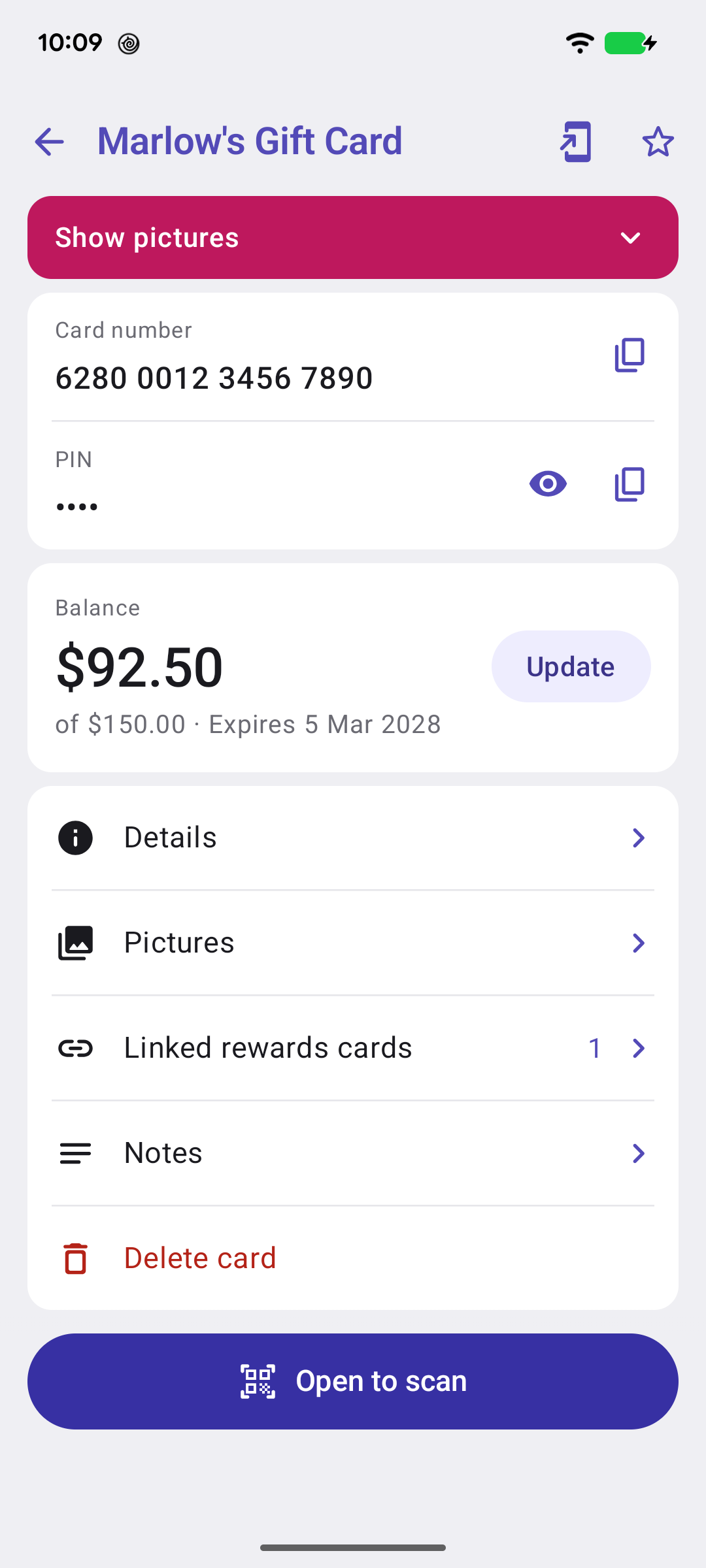
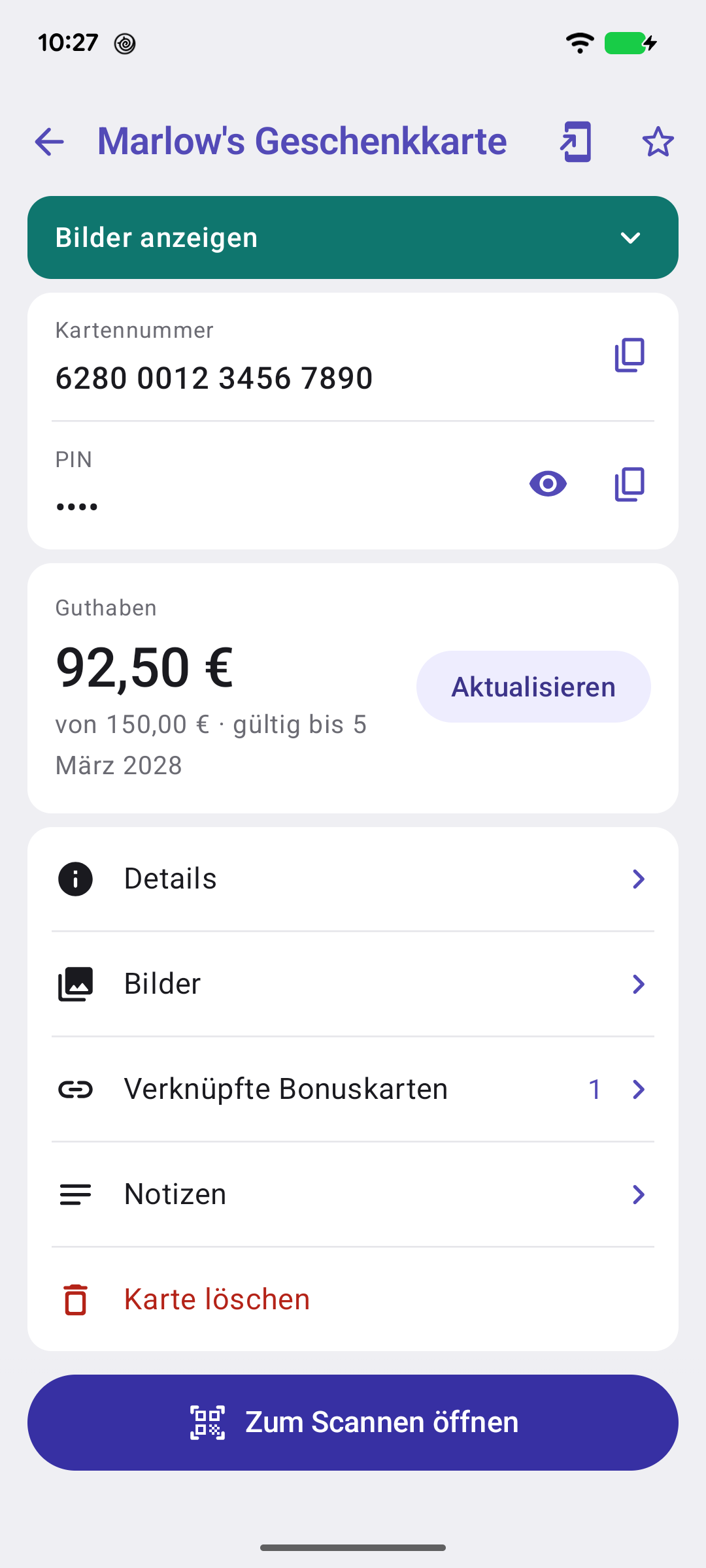
Balance, expiry and PIN on the card, and a link to the rewards cards you use it with — one or several.Guthaben, Ablaufdatum und PIN auf der Karte, und eine Verknüpfung zu den Bonuskarten, mit denen du sie nutzt — zu einer oder mehreren.
Quick start
A gift card is a card of type Gift. As well as the barcode it keeps a PIN, hidden until you tap to show it, a balance with the starting amount beside it, and an expiry. After you pay, tap Update and enter either what you spent or the new balance.
Number, PIN, balance and expiry, and the rewards cards it is linked to.
Below: linking, spent cards, and what the free wallet includes.
Going deeper
Linked rewards cards
A gift card that pays at more than one store — a shopping-centre card, a card for a group of shops — can be linked to each of their rewards cards. Linked rewards cards on the gift card lists them; the rewards card's Linked gift cards row shows the same link from the other side. Once linked, Scan Mode shows the pair together.
Spent cards
Hide spent gift cards in Settings → Wallet screen hides a gift card the moment its balance reaches zero. It stays in Cardly; the eye brings it back.
Free and Premium
The free wallet gives one gift card the full treatment — balance, PIN and links. Premium lifts that to as many as you have.
Schnellstart
Eine Geschenkkarte ist eine Karte vom Typ Geschenk. Neben dem Barcode hält sie eine PIN, verborgen, bis du sie antippst, ein Guthaben mit dem Startbetrag daneben und ein Ablaufdatum. Nach dem Bezahlen tippst du auf Aktualisieren und gibst entweder den ausgegebenen Betrag oder das neue Guthaben ein.
Nummer, PIN, Guthaben und Ablaufdatum, und die verknüpften Bonuskarten.
Weiter unten: Verknüpfen, aufgebrauchte Karten und was das kostenlose Wallet enthält.
Mehr dazu
Verknüpfte Bonuskarten
Eine Geschenkkarte, die in mehr als einem Geschäft gilt — eine Einkaufszentrum-Karte, eine Karte für eine Ladengruppe — lässt sich mit jeder ihrer Bonuskarten verknüpfen. Verknüpfte Bonuskarten auf der Geschenkkarte listet sie auf; die Zeile Verknüpfte Geschenkkarten der Bonuskarte zeigt dieselbe Verknüpfung von der anderen Seite. Einmal verknüpft, zeigt der Scan-Modus beide zusammen.
Aufgebrauchte Karten
Aufgebrauchte Geschenkkarten ausblenden unter Einstellungen → Wallet-Bildschirm blendet eine Geschenkkarte aus, sobald ihr Guthaben null erreicht. Sie bleibt in Cardly; das Auge holt sie zurück.
Kostenlos und Premium
Im kostenlosen Wallet bekommt eine Geschenkkarte den vollen Umfang — Guthaben, PIN und Verknüpfungen. Premium hebt das auf so viele, wie du hast.