Every card on one screen: favourites first, then your cards grouped by type. Search, hide, reorder — and four more ways to see them with Premium.Alle Karten auf einem Bildschirm: erst die Favoriten, dann die Karten nach Typ. Suchen, ausblenden, sortieren — und mit Premium vier weitere Ansichten.
Quick start
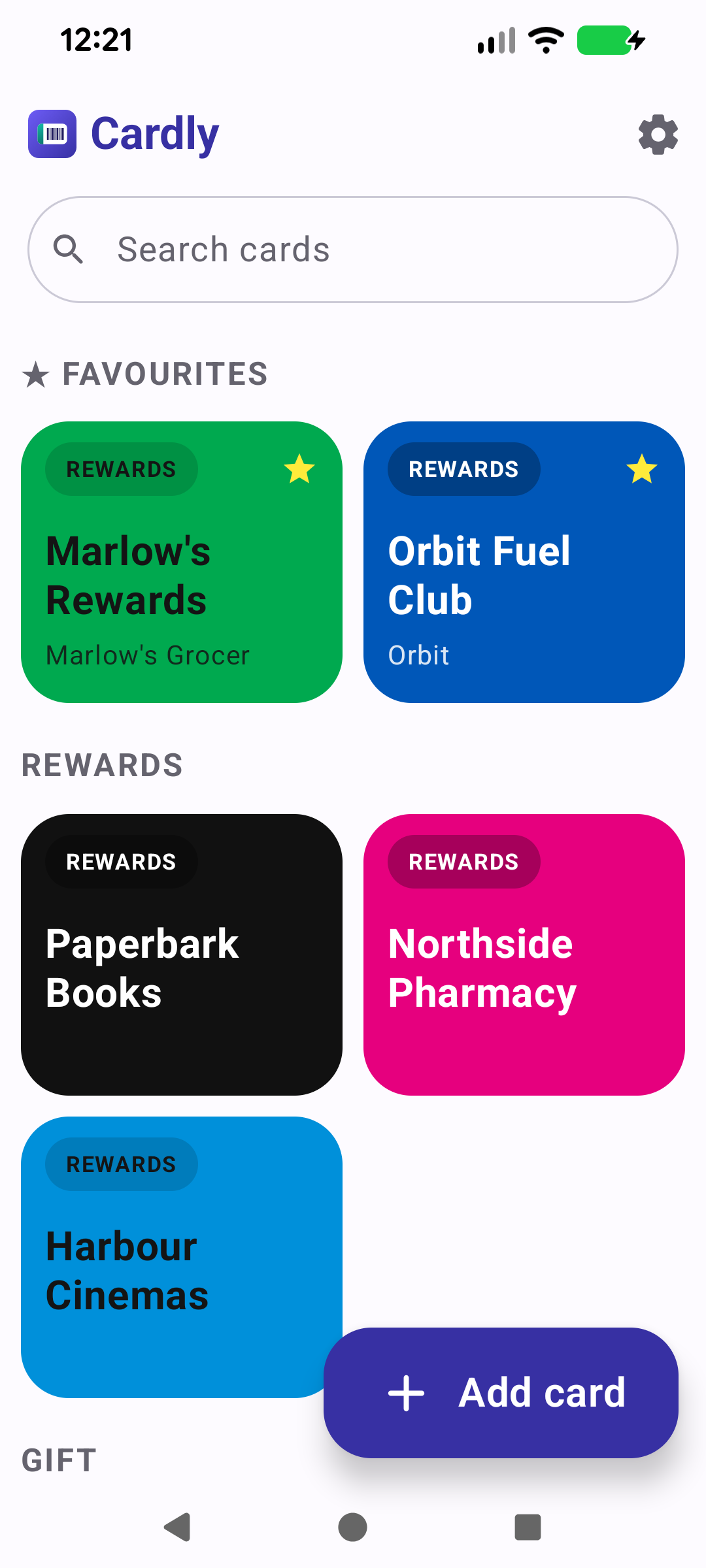
Your wallet is the first screen. Favourites sit at the top, then the rest of your cards grouped by type — Rewards, Gift, Member, Other. Each card is a tile in its own colour, or its picture if you have taken one.
Tap a card to open it in Scan Mode, ready for the till. Add card is the button at the bottom. Search cards finds a card by name or store.
Favourites first, then your cards by type. Tap one to scan it.
Below: the eye, and the four Premium views.
Going deeper
The eye
The eye icon at the top puts the wallet into hide or show mode. Every card gets a drag handle, so you can move cards and whole sections into the order you want, and a card you no longer need at the till can be hidden — it stays in Cardly, out of the way, and one tap shows it again. Tap Done to leave.
Wallet views
The view icon opens Wallet view. Tiles is the wallet above. With Premium there are four more:
List — one line per card, with its picture or colour swatch.
Compact grid — three small cards to a row.
Stack — each section as a pile; tap a card and it comes to the front, then opens.
Full cards — one card to a row, at card size, with its picture.
Group into sections is in the same sheet: turn it off and the wallet is one continuous run, with no headings.
Without Premium you can still try each view — the wallet shows your own cards in it, with an Unlock bar across the top.
The free wallet
Cardly is free, with no limit on cards. One gift card gets its balance and links included; more of those, and the views above, are Premium — the Upgrade chip at the top opens it.
Schnellstart
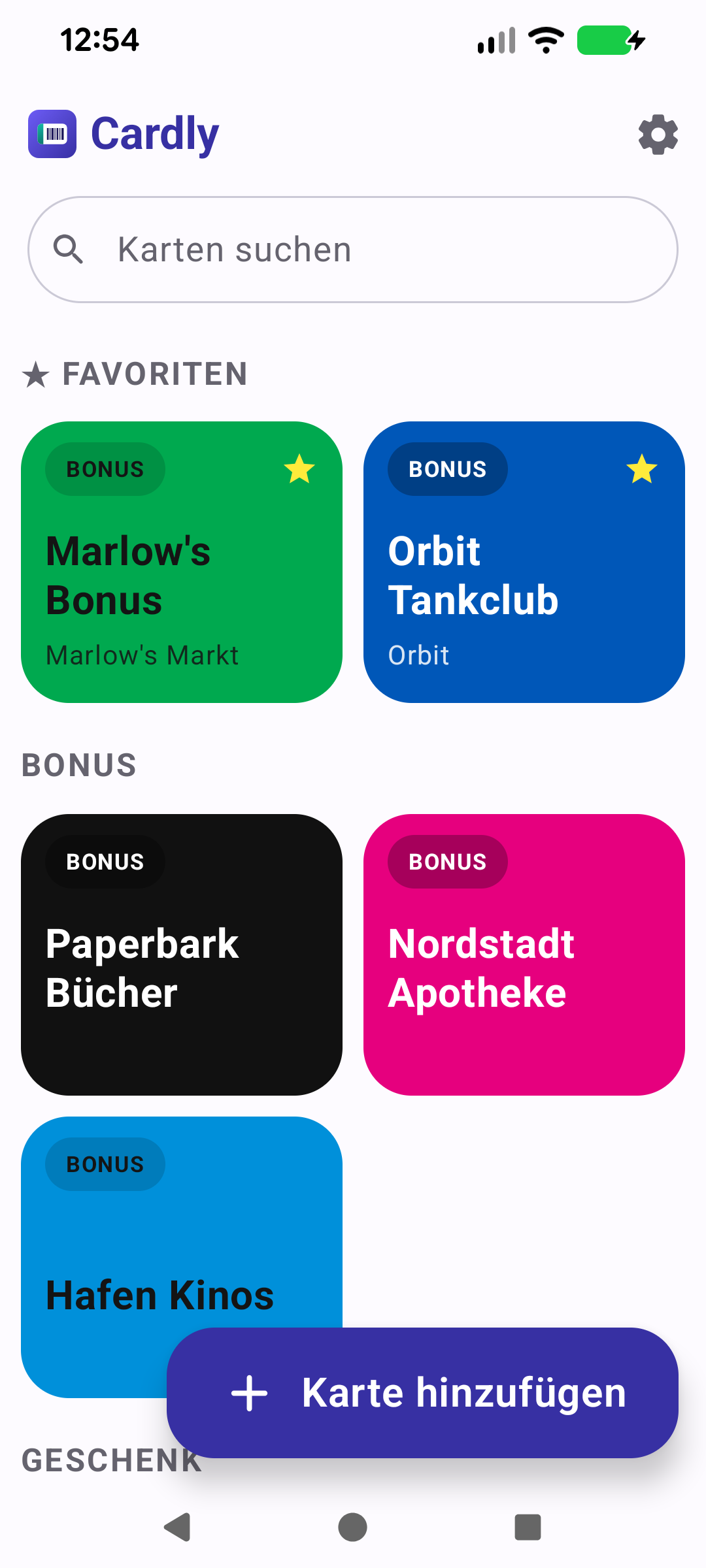
Das Wallet ist der erste Bildschirm. Die Favoriten stehen oben, darunter die übrigen Karten nach Typ — Bonus, Geschenk, Mitglied, Sonstige. Jede Karte ist eine Kachel in ihrer eigenen Farbe oder zeigt ihr Bild, wenn du eines aufgenommen hast.
Tippe auf eine Karte, um sie im Scan-Modus zu öffnen, bereit für die Kasse. Karte hinzufügen ist die Schaltfläche unten. Karten suchen findet eine Karte nach Name oder Geschäft.
Erst die Favoriten, dann die Karten nach Typ. Antippen zum Scannen.
Weiter unten: das Auge und die vier Premium-Ansichten.
Mehr dazu
Das Auge
Das Augensymbol oben schaltet das Wallet in den Modus Karten aus- oder einblenden. Jede Karte bekommt einen Griff zum Ziehen, sodass du Karten und ganze Abschnitte in die gewünschte Reihenfolge bringst. Eine Karte, die du an der Kasse nicht mehr brauchst, lässt sich ausblenden — sie bleibt in Cardly, nur aus dem Weg, und ein Tipp zeigt sie wieder. Mit Fertig verlässt du den Modus.
Wallet-Ansichten
Das Ansichtssymbol öffnet Wallet-Ansicht. Kacheln ist das Wallet von oben. Mit Premium gibt es vier weitere:
Liste — eine Zeile pro Karte, mit Bild oder Farbfeld.
Kompaktes Raster — drei kleine Karten pro Reihe.
Stapel — jeder Abschnitt als Stapel; tippe auf eine Karte, sie kommt nach vorn und öffnet sich.
Ganze Karten — eine Karte pro Reihe, in Kartengröße, mit Bild.
In Abschnitte gruppieren steht im selben Menü: ausgeschaltet ist das Wallet eine durchgehende Reihe ohne Überschriften.
Ohne Premium kannst du jede Ansicht trotzdem ausprobieren — das Wallet zeigt deine eigenen Karten darin, mit einer Leiste Freischalten oben.
Das kostenlose Wallet
Cardly ist kostenlos, ohne Grenze bei den Karten. Eine Geschenkkarte hat Guthaben und Verknüpfungen inklusive; weitere davon, und die Ansichten oben, sind Premium — der Chip Upgrade oben öffnet es.